กำลังจะงัดกับศัตรูใน VALORANT แต่ดันเจอ Ping สูง Ping สวิง หรือ Packet Loss จนตัวละครวาร์ปและโดนยิงทั้งที่หลบไปแล้ว อาการแบบนี้แก้ได้เกือบทุกกรณีถ้าไล่เช็คถูกจุด บทความนี้รวบรวมวิธีแก้ที่ อ้างอิงจากคำแนะนำทางการของ Riot Games ทั้งหน้า Support และบทความจากทีมพัฒนา VALORANT บวกกับสิ่งที่ผู้เล่นไทยควรรู้เรื่องการเลือกเซิร์ฟเวอร์ อัปเดตล่าสุด ณ วันที่ 15 กันยายน 2026
ก่อนแก้ ให้เช็คก่อนว่าปัญหาคือ Ping สูง หรือ Packet Loss
Riot แยกปัญหาเน็ตในเกมออกเป็นหลายแบบ และการรู้ว่าเราเจอแบบไหนจะช่วยให้แก้ตรงจุดกว่า ให้เปิด 2 อย่างนี้ในเกมก่อน
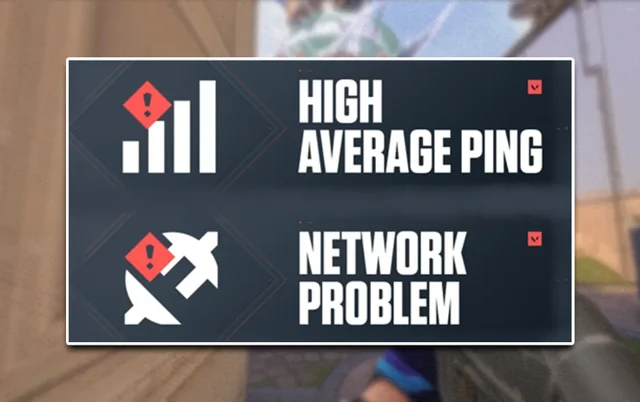
- Instability Indicators ไปที่ Settings > General > Other แล้วเปิดใช้งาน เมื่อมีปัญหาเกมจะแสดงไอคอนเตือนที่มุมขวาบนของหน้าจอ มีทั้งหมด 4 แบบ คือ High Average Ping, Low Client FPS, Low Server FPS และ Network Problem
- Stats แบบตัวเลขหรือกราฟ ไปที่ Settings > Video > Stats แล้วตั้งค่า Network Round Trip Time (ค่า Ping), Packet Loss และ Network RTT Jitter ให้แสดงเป็น Text Only, Graph Only หรือ Both เพื่อดูค่าจริงระหว่างเล่น
| ไอคอนที่ขึ้น | ความหมายตาม Riot | สิ่งที่ควรทำก่อน |
|---|---|---|
| High Average Ping | เวลารับส่งข้อมูลระหว่างเครื่องคุณกับเซิร์ฟเวอร์สูงกว่าปกติ ทำให้เห็นภาพช้ากว่าคนอื่นและเสียเปรียบตอนคนโผล่มุม | รีสตาร์ตเราเตอร์ ต่อสาย LAN เลือกเซิร์ฟเวอร์ที่ปิงต่ำ เช็คปิงไปยังเว็บอื่นเทียบกัน |
| Network Problem | มักเกิดจาก Packet Loss ต่อเนื่องหรือหลุดการเชื่อมต่อช่วงสั้น ๆ | เปิดกราฟ Packet Loss ดู รีสตาร์ตเราเตอร์ ต่อสาย LAN ลองเปิด Network Buffering และติดต่อผู้ให้บริการอินเทอร์เน็ต |
| Low Client FPS | เครื่องของคุณเรนเดอร์เฟรมไม่ทัน ไม่ใช่ปัญหาเน็ต | ปิดโปรแกรมที่แย่งทรัพยากร ลดกราฟิก ดูค่า CPU และ GPU Frame Time ใน Stats |
| Low Server FPS | ฝั่งเซิร์ฟเวอร์ของ Riot ทำงานไม่ทัน | ไม่ใช่ปัญหาจากฝั่งผู้เล่น Riot เป็นผู้ดูแลเอง |
ขั้นตอนที่ 1 ต่อสาย LAN และเลือกเซิร์ฟเวอร์ที่ปิงต่ำที่สุด
Riot ระบุชัดในหน้า Support ว่าการเชื่อมต่อแบบไร้สายมักโดนคลื่นรบกวนจากสภาพแวดล้อมจนเกิด Ping กระชากและ Packet Loss จึงแนะนำให้ต่อสาย LAN (Ethernet) ทุกครั้งที่ทำได้ และตรวจว่าเสียบสายแน่นทั้งฝั่งเราเตอร์และคอมพิวเตอร์
เลือกเซิร์ฟเวอร์ก่อนกดหาแมตช์
ระบบ Server Select ของ VALORANT มีมาตั้งแต่แพตช์ 1.10 ผู้เล่นเปลี่ยนภูมิภาค (Shard) ไม่ได้ แต่เลือกเซิร์ฟเวอร์ภายในภูมิภาคได้ถ้าเล่นเดี่ยวหรือเป็นหัวหน้าปาร์ตี้ วิธีทำคือที่หน้า Play ก่อนกดหาแมตช์ ให้เอาเมาส์ชี้ที่ไอคอนสัญญาณเล็ก ๆ บริเวณการ์ดผู้เล่น จะเห็นรายชื่อเซิร์ฟเวอร์พร้อมค่าปิงปัจจุบันของแต่ละแห่ง แล้วติ๊กเลือกเซิร์ฟเวอร์ที่ต้องการ
- เซิร์ฟเวอร์ในภูมิภาคเอเชียแปซิฟิกตามหน้า Support ของ Riot มี 6 แห่ง คือ Hong Kong, Tokyo, Singapore, Sydney, Mumbai และ Manila (Manila เพิ่มเข้ามาในแพตช์ 11.04 เมื่อสิงหาคม 2025) และไม่มีเซิร์ฟเวอร์ในประเทศไทย
- ผู้เล่นไทยส่วนใหญ่ได้ค่าปิงต่ำสุดที่ Singapore แต่ให้ยึดตัวเลขปิงที่แสดงในเกมของคุณเองเป็นหลัก เพราะแต่ละผู้ให้บริการอินเทอร์เน็ตมีเส้นทางไม่เหมือนกัน
- Riot ระบุว่าการเลือกเซิร์ฟเวอร์เป็นเพียงการตั้งค่าที่ต้องการ ระบบจะพยายามจัดให้แต่ไม่การันตี และอาจทำให้รอคิวนานขึ้น
ขั้นตอนที่ 2 ปิดแอปดึงเน็ตเบื้องหลัง แล้วล้างค่า IP และ DNS
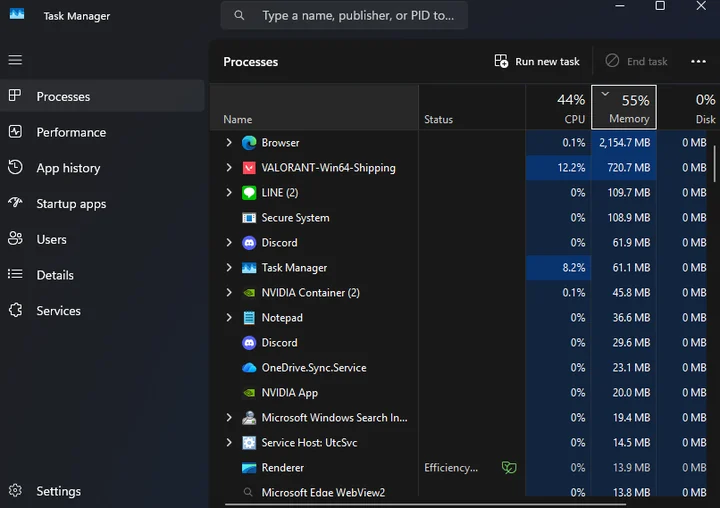
คู่มือแก้ปัญหาการเชื่อมต่อของ Riot ระบุชื่อโปรแกรมที่ทำให้แพ็กเก็ตของเกมต้องรอคิวส่ง ได้แก่ Discord, Spotify, การสตรีมวิดีโอความละเอียดสูงอย่าง YouTube หรือ Twitch, โปรแกรมทอร์เรนต์ และการดาวน์โหลดเกมบน Steam ก่อนเล่นให้กด Ctrl + Shift + Esc เปิด Task Manager แล้วปิดโปรแกรมที่ไม่จำเป็น รวมถึงหยุดดาวน์โหลดหรืออัปเดตบนมือถือและเครื่องอื่นที่ใช้เน็ตวงเดียวกันด้วย
ล้างค่า IP และ DNS ตามขั้นตอนของ Riot
หน้า Troubleshooting Your Network Connection ของ Riot แนะนำให้ปิดเบราว์เซอร์และแอปทั้งหมด กดปุ่ม Windows พิมพ์ CMD แล้วกด Enter จากนั้นพิมพ์คำสั่งทีละบรรทัดแล้วกด Enter ทุกบรรทัด เสร็จแล้วรีสตาร์ตคอมพิวเตอร์
ipconfig /release
ipconfig /renew
ipconfig /flushdns
ขั้นตอนที่ 3 ปรับ Network Buffering ในเกมเมื่อเจอ Packet Loss
ในเกมมีตัวเลือก Network Buffering อยู่ที่ Settings > General (เวอร์ชันภาษาไทยใช้ชื่อว่า การบัฟเฟอร์เครือข่าย) มี 3 ระดับคือ Minimum, Moderate และ Maximum ทีมพัฒนา VALORANT อธิบายว่าระบบนี้จะเพิ่มดีเลย์เล็กน้อยก่อนประมวลผลข้อมูล เพื่อซ่อนความไม่สม่ำเสมอของแพ็กเก็ตที่มาถึงไม่ตรงจังหวะ ทำให้ตัวละครฝ่ายตรงข้ามขยับลื่นขึ้นเมื่อเน็ตสวิง

- Riot แนะนำให้ ลองเปิดใช้ Network Buffering เมื่อขึ้นไอคอน Network Problem หรือมี Packet Loss เพื่อลดภาระที่เกมต้องการจากเครือข่าย
- วิธีทดลองคือขยับจาก Minimum เป็น Moderate ก่อน ถ้ายังกระตุกค่อยลอง Maximum
- ข้อแลกเปลี่ยนคือความหน่วงที่มากขึ้นเล็กน้อยและเสียเปรียบตอนคนโผล่มุม ดังนั้นถ้าเน็ตนิ่งดีอยู่แล้วให้ตั้งไว้ที่ Minimum
ขั้นตอนที่ 4 รีสตาร์ตเราเตอร์ และเปลี่ยนไปใช้ Public DNS
Riot ระบุในบทความเรื่องไอคอนเตือนว่าให้ รีสตาร์ตเราเตอร์และอุปกรณ์เครือข่าย เป็นวิธีแรก ๆ เมื่อขึ้น High Average Ping หรือ Network Problem นอกจากนี้หน้า Support ยังมีหัวข้อ Connect to a public DNS server โดยตรง ระบุว่า DNS ของผู้ให้บริการบางรายอาจไม่เหมาะกับการเล่นเกม และการเปลี่ยนไปใช้ DNS สาธารณะของ Google หรือ Cloudflare ช่วยเพิ่มความเสถียรและความน่าเชื่อถือของการเชื่อมต่อได้
| ผู้ให้บริการ | Preferred DNS | Alternate DNS |
|---|---|---|
| Google Public DNS | 8.8.8.8 | 8.8.4.4 |
| Cloudflare | 1.1.1.1 | 1.0.0.1 |
วิธีตั้งค่า DNS บน Windows
- Windows 11 ไปที่ Settings > Network & internet > เลือก Ethernet หรือ Wi-Fi ที่ใช้อยู่ > DNS server assignment กด Edit > เลือก Manual > เปิด IPv4 แล้วกรอก Preferred DNS และ Alternate DNS > Save
- แบบคลาสสิกตามขั้นตอนของ Riot ไปที่ Settings > Network & Internet > Status > Change adapter options (หรือ Control Panel > Network and Sharing Center > Change adapter settings) > คลิกขวาที่การ์ดเน็ตที่ใช้ > Properties > ดับเบิลคลิก Internet Protocol Version 4 (TCP/IPv4) > เลือก Use the following DNS server addresses แล้วกรอกค่า > OK
- Riot แนะนำเพิ่มว่าให้ติ๊กช่อง Internet Protocol Version 6 (TCP/IPv6) ออกด้วย แล้วกด OK
VPN และ Game Booster ใช้ได้ไหม
จุดยืนของ Riot ในหน้า Support ตรงกันทุกบทความคือ ให้ปิด VPN และ Proxy เพราะอาจทำให้เกิดปัญหาการเชื่อมต่อที่แก้ไม่ได้ และควรใช้เฉพาะเมื่อจำเป็นจริง ๆ หรือเมื่อทีมซัพพอร์ตของ Riot ขอให้ใช้ทดสอบเส้นทางเท่านั้น ดังนั้นถ้าคุณใช้โปรแกรมช่วยเส้นทางอย่าง ExitLag หรือ VPN4Games อยู่ ให้ลองปิดแล้วเทียบค่าปิงกับการต่อเน็ตบ้านตรง ๆ ก่อน หากปิดแล้วปิงต่ำกว่าหรือเท่ากันก็ไม่ควรเปิดใช้ต่อ
ยังไม่หาย ลองเช็คเพิ่มเติมตามที่ Riot แนะนำ
- ตรวจว่า Firewall อนุญาตทั้ง VALORANT และ Vanguard และตั้งค่า Port Forwarding ที่เราเตอร์หากเชื่อมต่อเซิร์ฟเวอร์ไม่ได้
- อัปเดต Windows และไดรเวอร์การ์ดเน็ตผ่าน Device Manager > Network adapters > Update driver
- เปิดกราฟ Packet Loss ในเกม Riot ระบุว่าการเชื่อมต่อแบบสายและไร้สายคุณภาพดีควรมี Packet Loss ใกล้ศูนย์ตลอดเวลา
- ถ้าค่าปิงสูงหรือมี Packet Loss กับทุกเซิร์ฟเวอร์ ให้ใช้คำสั่ง tracert เก็บข้อมูลแล้วติดต่อผู้ให้บริการอินเทอร์เน็ต Riot ระบุว่าสาเหตุที่พบบ่อยคือสายของผู้ให้บริการเสียหายทางกายภาพ
เน็ตนิ่งแล้ว อยากเติม VP ซื้อสกินหรือแบทเทิลพาส เติม VALORANT (TH) ได้ที่ 24Buym ปลอดภัย ราคาคุ้ม และเข้าไว
คำถามที่พบบ่อย
ดูค่า Ping และ Packet Loss ใน VALORANT ได้ที่ไหน?
ไปที่ Settings > Video > Stats แล้วตั้งค่า Network Round Trip Time และ Packet Loss ให้แสดงเป็น Text Only, Graph Only หรือ Both และเปิด Instability Indicators ที่ Settings > General > Other เพื่อให้เกมแสดงไอคอนเตือน High Average Ping หรือ Network Problem ที่มุมขวาบนเมื่อเกิดปัญหา
ผู้เล่นไทยควรเลือกเซิร์ฟเวอร์ไหนใน VALORANT?
ประเทศไทยอยู่ในภูมิภาคเอเชียแปซิฟิกซึ่งมีเซิร์ฟเวอร์ Hong Kong, Tokyo, Singapore, Sydney, Mumbai และ Manila โดยไม่มีเซิร์ฟเวอร์ในไทย ผู้เล่นไทยส่วนใหญ่ได้ค่าปิงต่ำสุดที่ Singapore แต่ควรดูตัวเลขปิงที่แสดงตรงไอคอนสัญญาณบริเวณการ์ดผู้เล่นในหน้า Play แล้วติ๊กเลือกเซิร์ฟเวอร์ที่ปิงต่ำที่สุดของคุณเอง ซึ่งทำได้เฉพาะตอนเล่นเดี่ยวหรือเป็นหัวหน้าปาร์ตี้
Network Buffering ควรตั้งค่าเป็นอะไร?
ถ้าเน็ตนิ่งดีให้ตั้งไว้ที่ Minimum เพราะค่าที่สูงขึ้นจะเพิ่มความหน่วงเล็กน้อย แต่ถ้าขึ้นไอคอน Network Problem หรือมี Packet Loss ให้ลองขยับเป็น Moderate ก่อน และถ้ายังกระตุกค่อยลอง Maximum ตามคำแนะนำของ Riot ที่ให้ลองเปิดใช้ Network Buffering เมื่อมีปัญหาแพ็กเก็ต
เปลี่ยน DNS เป็น 8.8.8.8 หรือ 1.1.1.1 ช่วยให้เล่น VALORANT ลื่นขึ้นไหม?
Riot แนะนำให้เปลี่ยนไปใช้ DNS สาธารณะของ Google (8.8.8.8 และ 8.8.4.4) หรือ Cloudflare (1.1.1.1 และ 1.0.0.1) เพื่อเพิ่มความเสถียรและความน่าเชื่อถือของการเชื่อมต่อ แต่ DNS มีผลกับการล็อกอินและการเชื่อมต่อเข้าเซิร์ฟเวอร์เป็นหลัก ไม่ได้การันตีว่าค่าปิงในแมตช์จะลดลง และหากเปลี่ยนแล้วใช้อินเทอร์เน็ตไม่ได้ให้เปลี่ยนกลับเพราะผู้ให้บริการบางรายบล็อก DNS ภายนอก
ใช้ VPN หรือ Game Booster เล่น VALORANT ได้ไหม?
Riot แนะนำให้ปิด VPN และ Proxy ระหว่างเล่น เพราะอาจทำให้เกิดปัญหาการเชื่อมต่อที่แก้ไม่ได้ และควรใช้เฉพาะเมื่อจำเป็นจริง ๆ เท่านั้น หากใช้โปรแกรมช่วยเส้นทางอยู่ให้ลองปิดแล้วเทียบค่าปิงกับการต่อเน็ตบ้านโดยตรงก่อนตัดสินใจ
เติม VP VALORANT ที่ไหนปลอดภัยและคุ้ม?
สามารถเติม VALORANT (TH) ได้ที่ 24Buym ปลอดภัย ราคาคุ้ม และเข้าไว